Domain moebel-massiv.de kaufen?
Wir ziehen mit dem Projekt
moebel-massiv.de um.
Sind Sie am Kauf der Domain
moebel-massiv.de interessiert?
domain@kv-gmbh.de · 0541-91531010
Domain moebel-massiv.de kaufen?
Wo aktiviere ich USB Debugging?
Um USB Debugging zu aktivieren, musst du zuerst die Entwickleroptionen auf deinem Android-Gerät freischalten. Dies kannst du tun, indem du in die Einstellungen deines Geräts gehst, dort auf "Über das Telefon" oder "Telefoninfo" tippst und dann mehrmals auf die Build-Nummer klickst, bis die Entwickleroptionen freigeschaltet sind. Anschließend gehst du zurück zu den Einstellungen, wählst die Entwickleroptionen aus und aktivierst dort die Option für USB Debugging. Nun kannst du dein Gerät per USB-Kabel mit einem Computer verbinden und das USB Debugging nutzen. **
Wo finde ich USB Debugging?
USB Debugging ist eine Funktion auf Android-Geräten, die es ermöglicht, eine Verbindung zwischen dem Gerät und einem Computer herzustellen, um Fehlerbehebung und Entwicklungsaufgaben durchzuführen. Um USB Debugging zu aktivieren, musst du zuerst die Entwickleroptionen auf deinem Android-Gerät freischalten. Dies kannst du tun, indem du in den Einstellungen auf "Über das Telefon" oder "Telefoninfo" tippst und dann mehrmals auf die Build-Nummer klickst, bis die Entwickleroptionen freigeschaltet sind. Sobald die Entwickleroptionen verfügbar sind, kannst du dort USB Debugging aktivieren. Beachte jedoch, dass das Aktivieren von USB Debugging Sicherheitsrisiken mit sich bringen kann, da es unbefugten Zugriff auf dein Gerät ermöglichen kann. Stelle daher sicher, dass du diese Funktion nur aktivierst, wenn du sie wirklich benötigst. **


Ähnliche Suchbegriffe für USB-Debugging
Top-Angebote
Produkte zum Begriff USB-Debugging:
-
Monomono, Group: Japanische Holzmöbel selbst gebautJapanische Holzmöbel selbst gebaut , Japanische Handwerkskunst beeindruckt seit jeher. Seit Jahrzehnten haben sich Techniken und Desings weiterentwickelt und haben Klassiker, auch im Möbelbau, entstehen lassen. In diesem Buch findest du 24 stilvolle Möbelstücke für dein eigenes Zuhause. Schritt für Schritt wird erklärt, wie du sie selbst nachbauen kannst. Alle Entwürfe basieren auf original japanischen Designs aus den 1950er Jahren . Die zeitlosen Designs stammen von der japanischen Designgruppe KAK unter der Leitung des bekannten Architekten und Industriedesigners Yoshio Akioka. Mehr als ein halbes Jahrhundert nach der Entstehung dieser Designs haben die Stühle, Tische und Aufbewahrungsmöbel mit ihrer schlichten Eleganz und ihrer Funktionalität nichts von ihrem Reiz verloren. Zu jedem der 24 Projekte findest du Informationen zu den Designelementen, den benötigten Werkzeugen und natürlich die Techniken, die zu ihrer Konstruktion benötigt werden. Dank der ausführlichen Schritt-für-Schritt-Anleitungen und Illustrationen können die Möbelstücke auch von Laien einfach nachgebaut werden. Sämtliche Holzarten und Werkzeuge sind in jedem Baumarkt erhältlich . Das Buch und seine Projekte spiegelen das stetig wachsende Interesse an der Herstellung einfacher, praktischer Möbel für das Zuhause sowie eine Wertschätzung für japanisches Design wider. Zu den Projekten gehören z.B. ein Hocker mit zwei Querstreben, ein runder Teetisch aus Sperrholz, eine stabile Verandabank, ein einfacher Schirmständer, ein Beistelltisch mit V-förmigen Beinen, ein höhenverstellbarer Tisch, eine Sitzbank und ein Stuhl aus Sperrholz. , Ausgleichsbehälter > Motorkühlung , Erscheinungsjahr: 20231012, Produktform: Leinen, Autoren: Monomono, Group, Seitenzahl/Blattzahl: 192, Themenüberschrift: DESIGN / Furniture, Keyword: DIY; Hartz4 Möbel; Holz; Holzarbeiten; Holzmöbel; Japan; Japanisch; Manga; Marie Kondo; Minimalismus; Möbel; Möbel bauen; Möbelbau; Möbeldesign; Samurai; Schreinern; Selbstbauen; Tokio; Wabi Sabi; minimalistisch wohnen; puristisch; tischlern, Fachschema: Möbel - Mobiliar~Basteln / Heimwerken~Do it yourself~Heimwerken~Holz / Basteln, Werken, Fachkategorie: Möbeldesign~Handarbeit, Dekoration und Kunsthandwerk, Thema: Optimieren, Warengruppe: HC/Basteln/Handarbeiten, Fachkategorie: Heimwerken: Zimmern und Holzarbeiten, Thema: Entdecken, Text Sprache: ger, Originalsprache: jpn, UNSPSC: 49019900, Warenverzeichnis für die Außenhandelsstatistik: 49019900, Verlag: Frech Verlag GmbH, Verlag: Frech Verlag GmbH, Verlag: frechverlag GmbH, Länge: 259, Breite: 206, Höhe: 17, Gewicht: 824, Produktform: Gebunden, Genre: Sachbuch/Ratgeber, Genre: Sachbuch/Ratgeber, Katalog: deutschsprachige Titel, Katalog: Gesamtkatalog, Katalog: Kennzeichnung von Titeln mit einer Relevanz > 30, Katalog: Lagerartikel, Book on Demand, ausgew. Medienartikel, Relevanz: 0014, Tendenz: -1, Unterkatalog: AK, Unterkatalog: Bücher, Unterkatalog: Hardcover, Unterkatalog: Lagerartikel,29,99 €*Versand: 0,00 €Sichere Weiterleitung zum Anbieter
-
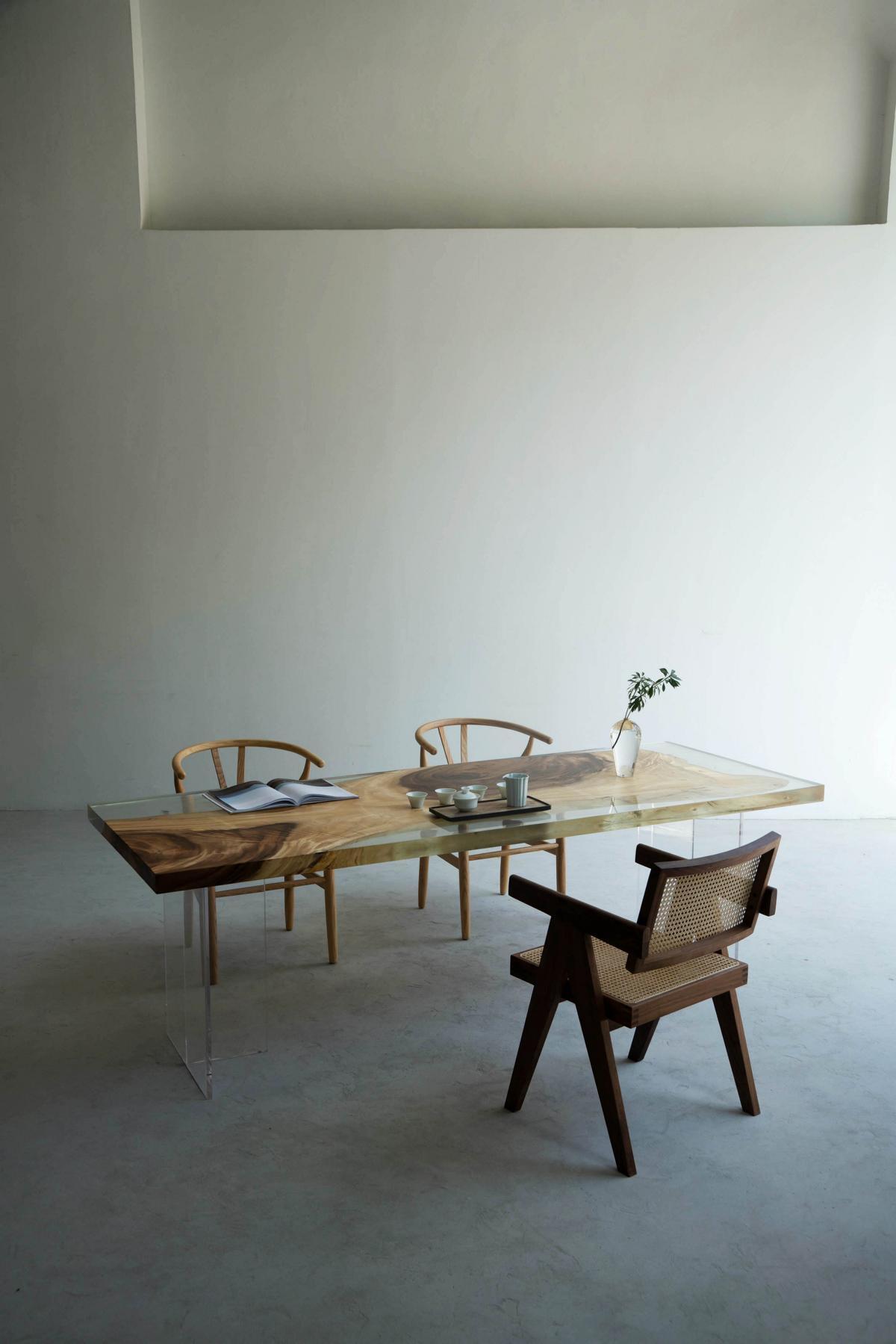
Luxus Design Tisch Epoxid Harz Tische Esstisch 200x80 Massiv Holzmöbel HolztischMaße: Esstisch: ca: 200 * 80 * 75 cm Höhe: 75 cm Breite: 80 cm Länge: 200 cm Farbe: Braun Material: Holz Produktmerkmale: - Produktart: Esstisch - Marke: JV Möbel - Form: Rechteckig - Zimmer: Esszimmer - Stil: Modern - Anzahl der Sitzplätze: Bis zu 6 - Montage erforderlich: Ja - Abteilung: Erwachsene - Muster: Zweifarbig Produktbeschreibung: Design Tisch Epoxid Harz Tische Esstisch 200x80 Massiv Holzmöbel Holztisch Maße: Epoxid Esstisch : 200 * 80 * 75 cm Länge 200 cm Breite 80 cm Höhe 75 cm Die Herstellung erfolgt nach besten gewissen gemäß der Abbildung. Da es sich jedoch hier um ein Naturprodukt handelt kann es bei der Lieferung optische Unterschiede geben. Wir bieten verschiedene Größen und Ausführungen an. Als Kunde haben Sie die Möglichkeit zu ändern: - Größe - Farbe - Füsse an der Platte Gerne unterbreiten wir Ihnen ein für eine kundenspezifische Anfertigung. uns alle Wünsche betreffend der Farbe und der Beine direkt nach dem Kauf per mit. Farbe: Wie abgebildet Die möglichen Far2399,00 €*Versand: 0,00 €Sichere Weiterleitung zum Anbieter
-
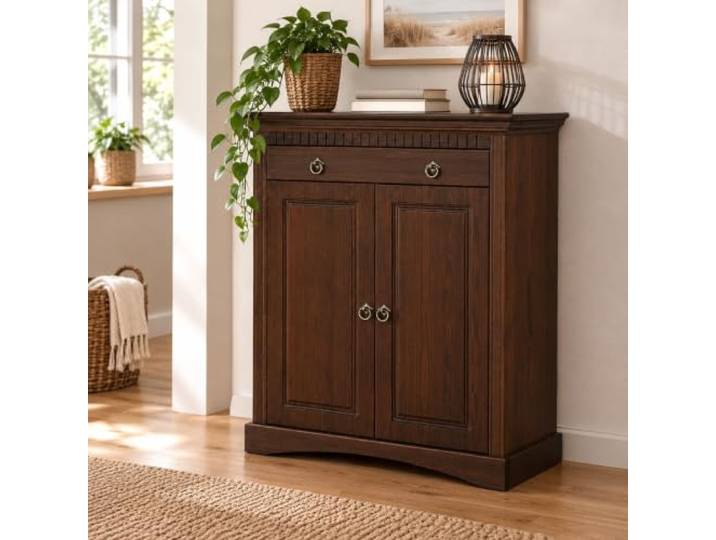
clever-moebel 2trg. Kommode im Landhausstil, Kiefernholz, braun gelaugt, Schrank, Sideboard<p>Die <strong>clever-moebel 2-trg. Kommode</strong> im <strong>Landhausstil</strong> vereint rustikalen Charme mit praktischer Funktionalität. Hergestellt aus hochwertigem <strong>Kiefernholz</strong>, ist diese Kommode nicht nur robust, sondern auch umweltfreundlich, da sie gelaugt und geölt ist. Die natürliche Holzoberfläche verleiht jedem Raum eine warme und einladende Atmosphäre.</p><p>Mit ihren Gesamtmaßen von ca. <strong>Breite: 84 cm, Tiefe: 39 cm, Höhe: 97 cm</strong> bietet die Kommode ausreichend Stauraum für verschiedene Gegenstände. Sie verfügt über zwei Türen und ein praktisches Schubfach, das sich ideal für die Aufbewahrung von Kleinigkeiten eignet. Die dekorativen Fräsungen und die hochwertigen Metallgriffe setzen stilvolle Akzente und unterstreichen den ländlichen Charakter des Möbels.</p><p>Ob im Flur, Wohnzimmer oder Schlafzimmer, die <strong>clever-moebel Kommode</strong> fügt sich harmonisch in verschiedene Einrichtungsstile ein und sorgt für Ordnung und Übersichtlichkeit. Ihre zeitlose Optik macht sie zu einem vielseitigen Möbelstück, das sowohl funktional als auch ästhetisch überzeugt. Setze auf Qualität und Stil mit dieser charmanten Kommode aus massivem Kiefernholz.</p>249,00 €*Versand: 0,00 €Sichere Weiterleitung zum Anbieter


-
Was ist ein USB Debugging?
Was ist ein USB Debugging? USB Debugging ist eine Funktion, die es ermöglicht, ein Android-Gerät mit einem Computer zu verbinden, um Entwicklern Zugriff auf erweiterte Debugging- und Entwicklertools zu geben. Durch das Aktivieren von USB Debugging können Entwickler Fehler im Code schneller identifizieren und beheben. Es ist auch nützlich für die Installation von benutzerdefinierten ROMs oder das Übertragen von Dateien zwischen dem Gerät und dem Computer. Allerdings sollte USB Debugging nur aktiviert werden, wenn es wirklich benötigt wird, da es potenzielle Sicherheitsrisiken birgt. **
-
Wird USB-Debugging nicht erkannt?
Es gibt mehrere mögliche Gründe, warum USB-Debugging nicht erkannt wird. Es könnte sein, dass das USB-Kabel defekt ist oder nicht richtig angeschlossen ist. Es könnte auch sein, dass das Gerät nicht ordnungsgemäß mit dem Computer verbunden ist oder dass das USB-Debugging auf dem Gerät nicht aktiviert ist. Es könnte auch sein, dass der Treiber für das Gerät nicht korrekt installiert ist. **
-
Wie kann ich USB Debugging deaktivieren?
Um USB-Debugging zu deaktivieren, musst du zuerst die Entwickleroptionen auf deinem Gerät aktivieren. Gehe dazu in die Einstellungen deines Smartphones, tippe auf "Über das Telefon" und dann mehrmals auf "Build-Nummer", bis die Entwickleroptionen freigeschaltet sind. Anschließend gehe zurück zu den Einstellungen, wähle "Entwickleroptionen" aus und deaktiviere dort die Option für USB-Debugging. Bestätige die Deaktivierung und schon ist USB-Debugging auf deinem Gerät ausgeschaltet. **
-
Wie kann ich USB Debugging aktivieren?
Um USB-Debugging zu aktivieren, musst du zuerst die Entwickleroptionen auf deinem Android-Gerät aktivieren. Dazu gehst du in die Einstellungen, wählst den Punkt "Über das Telefon" oder "Telefoninfo" und tippst mehrmals auf die Build-Nummer, bis du als Entwickler freigeschaltet bist. Anschließend gehst du zurück zu den Einstellungen, wählst "Entwickleroptionen" aus und aktivierst dort die Option "USB-Debugging". Danach verbindest du dein Gerät mit einem Computer und bestätigst die USB-Debugging-Anfrage auf deinem Smartphone. Nun ist USB-Debugging aktiviert und du kannst dein Gerät für Entwicklerzwecke nutzen. **


Wie aktiviere ich USB-Debugging über ADB?
Um USB-Debugging über ADB zu aktivieren, musst du zuerst die Entwickleroptionen auf deinem Android-Gerät aktivieren. Gehe dazu zu den Einstellungen, tippe auf "Über das Telefon" oder "Telefoninfo" und tippe dann sieben Mal auf "Build-Nummer". Dadurch werden die Entwickleroptionen freigeschaltet. Gehe dann zurück zu den Einstellungen, tippe auf "Entwickleroptionen" und aktiviere "USB-Debugging". **
Wo finde ich USB Debugging Samsung Galaxy s7?
Um USB-Debugging auf einem Samsung Galaxy S7 zu aktivieren, musst du zuerst die Entwickleroptionen auf dem Gerät freischalten. Gehe dazu in die Einstellungen deines Geräts und tippe auf "Über das Telefon". Dort findest du die Build-Nummer, die du mehrmals hintereinander antippen musst, bis die Entwickleroptionen freigeschaltet sind. Sobald die Entwickleroptionen verfügbar sind, gehe zurück zu den Einstellungen und wähle "Entwickleroptionen" aus. Suche nach der Option "USB-Debugging" und aktiviere sie, indem du den Schalter nach rechts schiebst. Wenn du nun dein Samsung Galaxy S7 mit einem Computer verbindest, wirst du aufgefordert, die USB-Debugging-Verbindung zu autorisieren. Bestätige dies auf deinem Gerät, um eine Verbindung zwischen dem Gerät und dem Computer herzustellen, die das Debugging ermöglicht. Wenn du Schwierigkeiten hast, die Entwickleroptionen oder die USB-Debugging-Option zu finden, kannst du auch online nach Anleitungen suchen oder den Samsung-Support kontaktieren, um weitere Unterstützung zu erhalten. **
Top-Angebote
Produkte zum Begriff USB-Debugging:
-
Monomono, Group: Japanische Holzmöbel selbst gebautJapanische Holzmöbel selbst gebaut , Japanische Handwerkskunst beeindruckt seit jeher. Seit Jahrzehnten haben sich Techniken und Desings weiterentwickelt und haben Klassiker, auch im Möbelbau, entstehen lassen. In diesem Buch findest du 24 stilvolle Möbelstücke für dein eigenes Zuhause. Schritt für Schritt wird erklärt, wie du sie selbst nachbauen kannst. Alle Entwürfe basieren auf original japanischen Designs aus den 1950er Jahren . Die zeitlosen Designs stammen von der japanischen Designgruppe KAK unter der Leitung des bekannten Architekten und Industriedesigners Yoshio Akioka. Mehr als ein halbes Jahrhundert nach der Entstehung dieser Designs haben die Stühle, Tische und Aufbewahrungsmöbel mit ihrer schlichten Eleganz und ihrer Funktionalität nichts von ihrem Reiz verloren. Zu jedem der 24 Projekte findest du Informationen zu den Designelementen, den benötigten Werkzeugen und natürlich die Techniken, die zu ihrer Konstruktion benötigt werden. Dank der ausführlichen Schritt-für-Schritt-Anleitungen und Illustrationen können die Möbelstücke auch von Laien einfach nachgebaut werden. Sämtliche Holzarten und Werkzeuge sind in jedem Baumarkt erhältlich . Das Buch und seine Projekte spiegelen das stetig wachsende Interesse an der Herstellung einfacher, praktischer Möbel für das Zuhause sowie eine Wertschätzung für japanisches Design wider. Zu den Projekten gehören z.B. ein Hocker mit zwei Querstreben, ein runder Teetisch aus Sperrholz, eine stabile Verandabank, ein einfacher Schirmständer, ein Beistelltisch mit V-förmigen Beinen, ein höhenverstellbarer Tisch, eine Sitzbank und ein Stuhl aus Sperrholz. , Ausgleichsbehälter > Motorkühlung , Erscheinungsjahr: 20231012, Produktform: Leinen, Autoren: Monomono, Group, Seitenzahl/Blattzahl: 192, Themenüberschrift: DESIGN / Furniture, Keyword: DIY; Hartz4 Möbel; Holz; Holzarbeiten; Holzmöbel; Japan; Japanisch; Manga; Marie Kondo; Minimalismus; Möbel; Möbel bauen; Möbelbau; Möbeldesign; Samurai; Schreinern; Selbstbauen; Tokio; Wabi Sabi; minimalistisch wohnen; puristisch; tischlern, Fachschema: Möbel - Mobiliar~Basteln / Heimwerken~Do it yourself~Heimwerken~Holz / Basteln, Werken, Fachkategorie: Möbeldesign~Handarbeit, Dekoration und Kunsthandwerk, Thema: Optimieren, Warengruppe: HC/Basteln/Handarbeiten, Fachkategorie: Heimwerken: Zimmern und Holzarbeiten, Thema: Entdecken, Text Sprache: ger, Originalsprache: jpn, UNSPSC: 49019900, Warenverzeichnis für die Außenhandelsstatistik: 49019900, Verlag: Frech Verlag GmbH, Verlag: Frech Verlag GmbH, Verlag: frechverlag GmbH, Länge: 259, Breite: 206, Höhe: 17, Gewicht: 824, Produktform: Gebunden, Genre: Sachbuch/Ratgeber, Genre: Sachbuch/Ratgeber, Katalog: deutschsprachige Titel, Katalog: Gesamtkatalog, Katalog: Kennzeichnung von Titeln mit einer Relevanz > 30, Katalog: Lagerartikel, Book on Demand, ausgew. Medienartikel, Relevanz: 0014, Tendenz: -1, Unterkatalog: AK, Unterkatalog: Bücher, Unterkatalog: Hardcover, Unterkatalog: Lagerartikel,29,99 €*Versand: 0,00 €Sichere Weiterleitung zum Anbieter
-
Wo aktiviere ich USB Debugging?
Um USB Debugging zu aktivieren, musst du zuerst die Entwickleroptionen auf deinem Android-Gerät freischalten. Dies kannst du tun, indem du in die Einstellungen deines Geräts gehst, dort auf "Über das Telefon" oder "Telefoninfo" tippst und dann mehrmals auf die Build-Nummer klickst, bis die Entwickleroptionen freigeschaltet sind. Anschließend gehst du zurück zu den Einstellungen, wählst die Entwickleroptionen aus und aktivierst dort die Option für USB Debugging. Nun kannst du dein Gerät per USB-Kabel mit einem Computer verbinden und das USB Debugging nutzen. **
-
Wo finde ich USB Debugging?
USB Debugging ist eine Funktion auf Android-Geräten, die es ermöglicht, eine Verbindung zwischen dem Gerät und einem Computer herzustellen, um Fehlerbehebung und Entwicklungsaufgaben durchzuführen. Um USB Debugging zu aktivieren, musst du zuerst die Entwickleroptionen auf deinem Android-Gerät freischalten. Dies kannst du tun, indem du in den Einstellungen auf "Über das Telefon" oder "Telefoninfo" tippst und dann mehrmals auf die Build-Nummer klickst, bis die Entwickleroptionen freigeschaltet sind. Sobald die Entwickleroptionen verfügbar sind, kannst du dort USB Debugging aktivieren. Beachte jedoch, dass das Aktivieren von USB Debugging Sicherheitsrisiken mit sich bringen kann, da es unbefugten Zugriff auf dein Gerät ermöglichen kann. Stelle daher sicher, dass du diese Funktion nur aktivierst, wenn du sie wirklich benötigst. **
-
Was ist ein USB Debugging?
Was ist ein USB Debugging? USB Debugging ist eine Funktion, die es ermöglicht, ein Android-Gerät mit einem Computer zu verbinden, um Entwicklern Zugriff auf erweiterte Debugging- und Entwicklertools zu geben. Durch das Aktivieren von USB Debugging können Entwickler Fehler im Code schneller identifizieren und beheben. Es ist auch nützlich für die Installation von benutzerdefinierten ROMs oder das Übertragen von Dateien zwischen dem Gerät und dem Computer. Allerdings sollte USB Debugging nur aktiviert werden, wenn es wirklich benötigt wird, da es potenzielle Sicherheitsrisiken birgt. **
-
Wird USB-Debugging nicht erkannt?
Es gibt mehrere mögliche Gründe, warum USB-Debugging nicht erkannt wird. Es könnte sein, dass das USB-Kabel defekt ist oder nicht richtig angeschlossen ist. Es könnte auch sein, dass das Gerät nicht ordnungsgemäß mit dem Computer verbunden ist oder dass das USB-Debugging auf dem Gerät nicht aktiviert ist. Es könnte auch sein, dass der Treiber für das Gerät nicht korrekt installiert ist. **
Ähnliche Suchbegriffe für USB-Debugging
-
Luxus Design Tisch Epoxid Harz Tische Esstisch 200x80 Massiv Holzmöbel HolztischMaße: Esstisch: ca: 200 * 80 * 75 cm Höhe: 75 cm Breite: 80 cm Länge: 200 cm Farbe: Braun Material: Holz Produktmerkmale: - Produktart: Esstisch - Marke: JV Möbel - Form: Rechteckig - Zimmer: Esszimmer - Stil: Modern - Anzahl der Sitzplätze: Bis zu 6 - Montage erforderlich: Ja - Abteilung: Erwachsene - Muster: Zweifarbig Produktbeschreibung: Design Tisch Epoxid Harz Tische Esstisch 200x80 Massiv Holzmöbel Holztisch Maße: Epoxid Esstisch : 200 * 80 * 75 cm Länge 200 cm Breite 80 cm Höhe 75 cm Die Herstellung erfolgt nach besten gewissen gemäß der Abbildung. Da es sich jedoch hier um ein Naturprodukt handelt kann es bei der Lieferung optische Unterschiede geben. Wir bieten verschiedene Größen und Ausführungen an. Als Kunde haben Sie die Möglichkeit zu ändern: - Größe - Farbe - Füsse an der Platte Gerne unterbreiten wir Ihnen ein für eine kundenspezifische Anfertigung. uns alle Wünsche betreffend der Farbe und der Beine direkt nach dem Kauf per mit. Farbe: Wie abgebildet Die möglichen Far2399,00 €*Versand: 0,00 €Sichere Weiterleitung zum Anbieter
-
clever-moebel 2trg. Kommode im Landhausstil, Kiefernholz, braun gelaugt, Schrank, Sideboard<p>Die <strong>clever-moebel 2-trg. Kommode</strong> im <strong>Landhausstil</strong> vereint rustikalen Charme mit praktischer Funktionalität. Hergestellt aus hochwertigem <strong>Kiefernholz</strong>, ist diese Kommode nicht nur robust, sondern auch umweltfreundlich, da sie gelaugt und geölt ist. Die natürliche Holzoberfläche verleiht jedem Raum eine warme und einladende Atmosphäre.</p><p>Mit ihren Gesamtmaßen von ca. <strong>Breite: 84 cm, Tiefe: 39 cm, Höhe: 97 cm</strong> bietet die Kommode ausreichend Stauraum für verschiedene Gegenstände. Sie verfügt über zwei Türen und ein praktisches Schubfach, das sich ideal für die Aufbewahrung von Kleinigkeiten eignet. Die dekorativen Fräsungen und die hochwertigen Metallgriffe setzen stilvolle Akzente und unterstreichen den ländlichen Charakter des Möbels.</p><p>Ob im Flur, Wohnzimmer oder Schlafzimmer, die <strong>clever-moebel Kommode</strong> fügt sich harmonisch in verschiedene Einrichtungsstile ein und sorgt für Ordnung und Übersichtlichkeit. Ihre zeitlose Optik macht sie zu einem vielseitigen Möbelstück, das sowohl funktional als auch ästhetisch überzeugt. Setze auf Qualität und Stil mit dieser charmanten Kommode aus massivem Kiefernholz.</p>249,00 €*Versand: 0,00 €Sichere Weiterleitung zum Anbieter
-
clever-moebel 2trg. Kommode im Landhausstil, Kiefernholz, weiß gelaugt, Schrank, Sideboard<p>Die <strong>clever-moebel 2-trg. Kommode</strong> im <strong>Landhausstil</strong> vereint Funktionalität und zeitlose Eleganz. Hergestellt aus hochwertigem <strong>Kiefernholz</strong>, besticht diese Kommode durch ihre gelaugte und geölte Oberfläche, die nicht nur für eine natürliche Optik sorgt, sondern auch die Langlebigkeit des Möbelstücks erhöht. Mit einer Gesamtgröße von ca. <strong>Breite: 84 cm, Tiefe: 39 cm, Höhe: 97 cm</strong> bietet sie ausreichend Stauraum für verschiedene Gegenstände und passt ideal in jedes Wohnambiente.</p><p>Die Kommode verfügt über zwei Türen und ein praktisches Schubfach, das durch dekorative Fräsungen und hochwertige Metallgriffe ergänzt wird. Diese Details verleihen der Kommode nicht nur einen charmanten Charakter, sondern machen sie auch zu einem echten Blickfang in deinem Zuhause. Ob im Flur, Wohnzimmer oder Schlafzimmer, die <strong>clever-moebel Kommode</strong> fügt sich harmonisch in verschiedene Einrichtungsstile ein und bietet gleichzeitig eine praktische Lösung für die Aufbewahrung.</p><p>Setze auf Qualität und Stil mit dieser vielseitigen Kommode, die sowohl ästhetisch ansprechend als auch funktional ist. Sie ist die perfekte Wahl für alle, die Wert auf ein gemütliches und einladendes Wohnambiente legen.</p>249,00 €*Versand: 0,00 €Sichere Weiterleitung zum Anbieter
-
clever-moebel 3trg. Kommode im Landhausstil aus Kiefernholz gelaugt, braun Schrank, Sideboard<p>Die <strong>clever-moebel 3-trg. Kommode</strong> im <strong>Landhausstil</strong> vereint rustikalen Charme mit praktischer Funktionalität. Hergestellt aus hochwertigem <strong>Kiefernholz</strong>, ist diese Kommode nicht nur robust, sondern auch umweltfreundlich, da sie gelaugt und geölt ist. Die natürliche Holzoberfläche verleiht jedem Raum eine warme und einladende Atmosphäre.</p><p>Mit ihren Gesamtmaßen von ca. <strong>117 cm Breite, 39 cm Tiefe und 97 cm Höhe</strong> bietet die Kommode ausreichend Stauraum für verschiedene Gegenstände. Die drei Türen und das integrierte Schubfach ermöglichen eine übersichtliche Organisation und einfachen Zugriff auf deine Utensilien. Die dekorativen Fräsungen und die hochwertigen Metallgriffe setzen stilvolle Akzente und unterstreichen den ländlichen Charakter des Möbels.</p><p>Ob im Flur, Wohnzimmer oder Schlafzimmer, die <strong>clever-moebel Kommode</strong> fügt sich harmonisch in verschiedene Einrichtungsstile ein und sorgt für Ordnung und Stil. Ihre zeitlose Optik macht sie zu einem vielseitigen Möbelstück, das sowohl funktional als auch ästhetisch überzeugt. Setze auf Qualität und Stil mit dieser charmanten Kommode aus Kiefernholz.</p>329,00 €*Versand: 0,00 €Sichere Weiterleitung zum Anbieter
-
Wie kann ich USB Debugging deaktivieren?
Um USB-Debugging zu deaktivieren, musst du zuerst die Entwickleroptionen auf deinem Gerät aktivieren. Gehe dazu in die Einstellungen deines Smartphones, tippe auf "Über das Telefon" und dann mehrmals auf "Build-Nummer", bis die Entwickleroptionen freigeschaltet sind. Anschließend gehe zurück zu den Einstellungen, wähle "Entwickleroptionen" aus und deaktiviere dort die Option für USB-Debugging. Bestätige die Deaktivierung und schon ist USB-Debugging auf deinem Gerät ausgeschaltet. **
-
Wie kann ich USB Debugging aktivieren?
Um USB-Debugging zu aktivieren, musst du zuerst die Entwickleroptionen auf deinem Android-Gerät aktivieren. Dazu gehst du in die Einstellungen, wählst den Punkt "Über das Telefon" oder "Telefoninfo" und tippst mehrmals auf die Build-Nummer, bis du als Entwickler freigeschaltet bist. Anschließend gehst du zurück zu den Einstellungen, wählst "Entwickleroptionen" aus und aktivierst dort die Option "USB-Debugging". Danach verbindest du dein Gerät mit einem Computer und bestätigst die USB-Debugging-Anfrage auf deinem Smartphone. Nun ist USB-Debugging aktiviert und du kannst dein Gerät für Entwicklerzwecke nutzen. **
-
Wie aktiviere ich USB-Debugging über ADB?
Um USB-Debugging über ADB zu aktivieren, musst du zuerst die Entwickleroptionen auf deinem Android-Gerät aktivieren. Gehe dazu zu den Einstellungen, tippe auf "Über das Telefon" oder "Telefoninfo" und tippe dann sieben Mal auf "Build-Nummer". Dadurch werden die Entwickleroptionen freigeschaltet. Gehe dann zurück zu den Einstellungen, tippe auf "Entwickleroptionen" und aktiviere "USB-Debugging". **
-
Wo finde ich USB Debugging Samsung Galaxy s7?
Um USB-Debugging auf einem Samsung Galaxy S7 zu aktivieren, musst du zuerst die Entwickleroptionen auf dem Gerät freischalten. Gehe dazu in die Einstellungen deines Geräts und tippe auf "Über das Telefon". Dort findest du die Build-Nummer, die du mehrmals hintereinander antippen musst, bis die Entwickleroptionen freigeschaltet sind. Sobald die Entwickleroptionen verfügbar sind, gehe zurück zu den Einstellungen und wähle "Entwickleroptionen" aus. Suche nach der Option "USB-Debugging" und aktiviere sie, indem du den Schalter nach rechts schiebst. Wenn du nun dein Samsung Galaxy S7 mit einem Computer verbindest, wirst du aufgefordert, die USB-Debugging-Verbindung zu autorisieren. Bestätige dies auf deinem Gerät, um eine Verbindung zwischen dem Gerät und dem Computer herzustellen, die das Debugging ermöglicht. Wenn du Schwierigkeiten hast, die Entwickleroptionen oder die USB-Debugging-Option zu finden, kannst du auch online nach Anleitungen suchen oder den Samsung-Support kontaktieren, um weitere Unterstützung zu erhalten. **
* Alle Preise verstehen sich inklusive der gesetzlichen Mehrwertsteuer und ggf. zuzüglich Versandkosten. Die Angebotsinformationen basieren auf den Angaben des jeweiligen Shops und werden über automatisierte Prozesse aktualisiert. Eine Aktualisierung in Echtzeit findet nicht statt, so dass es im Einzelfall zu Abweichungen kommen kann. ** Hinweis: Teile dieses Inhalts wurden von KI erstellt.